- 在终端输入命令,进入用户目录
```
$ cd ~
```
- 测试adb,开启终端,输入命令,显示出”Android Debug Bridge version 1.0.39″ 为配置成功
```
$ adb version
```
第二步工作是:创建、修改 adb_usb.ini 文件,这里也分为2小步
- 打开终端,输入命令,查看设备信息
```
$ system_profiler SPUSBDataType
```
1.2 得到自己对应的设备信息,其中Vendor ID 中的信息,需要保留,等下使用
```
SAMSUNG_Android:
      Product ID: 0x6753
      Vendor ID: 0x05e4  (Samsung Electronics Co., Ltd.)
      Version: 6.00
      Serial Number: 7d0076027c174055
      Speed: Up to 420 Mb/sec
      Manufacturer: SAMSUNG
      Location ID: 0x13200000 / 10
      Current Available (mA): 400
      Current Required (mA): 86
      Extra Operating Current (mA): 0
</div>

2.创建、修改adb_usb.ini文件,可以在终端输入命令,也可以查找文件

2.1 查找adb_usb.ini文件

2.1.1输入命令

<div class="cnblogs_code">
vi ~/.android/adb_usb.ini
</div>
2.1.2 查找文件
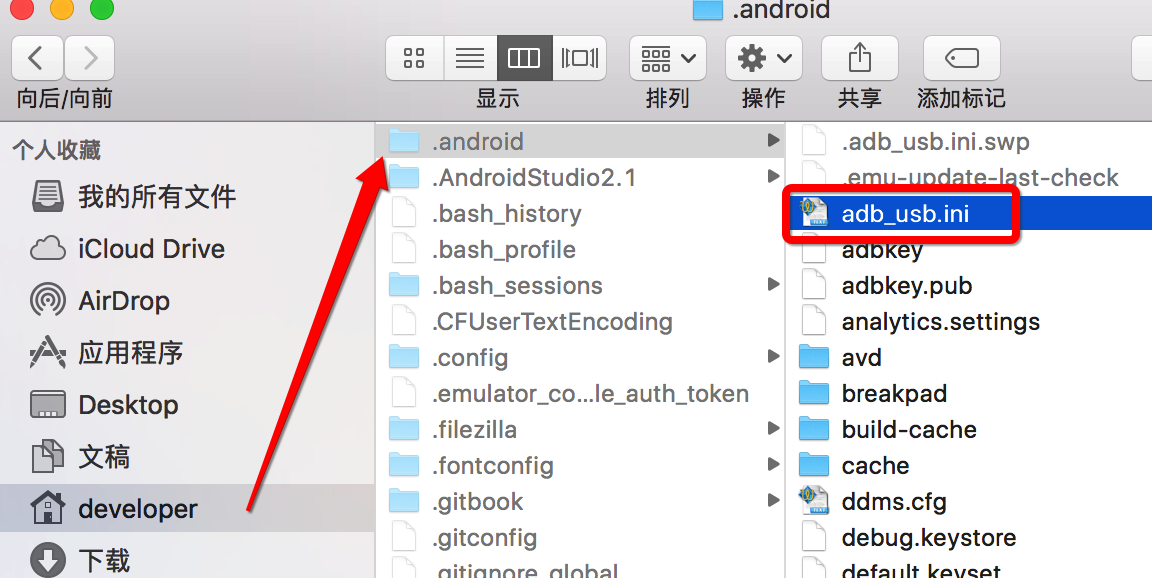
2.2 在adb_usb.ini中 输入设备的Vendor ID后,保存并退出
2.3 重新启动finder
第三步:在终端输入命令,关闭并重新启动adb
<div class="cnblogs_code">
$ adbkill-server $ adbstart-server
</div>
第四步: 开启手机上开发者选项中的usb调试功能
第五步:在android Studio中创建项目运行到手机上
更多usb.ids查看下面地址
http://www.linux-usb.org/usb.ids
http://www.linux-usb.org/usb.ids
http://www.linux-usb.org/usb.ids
第一步
找到自己设备的 ID。
About This Mac(关于本机) -> System Report(系统报告) -> USB-> 选择你所连接的Android 设备 –> Vendor ID (供应商ID)。可见,我的 Nexus 5 的 Vendor ID 为 0x18d1 。
http://www.linux-usb.org/usb.ids
第二步
在终端执行如下命令,命令中的 YOUR\_VENDOR\_ID 用你的 Android 设备 Vendor ID 代替, 这里可以代入0x18d1 :
http://www.linux-usb.org/usb.ids
第三步
在终端中执行如下命令,发现已经可以识别到设备了。
http://www.linux-usb.org/usb.ids
结果如下:
http://www.linux-usb.org/usb.ids
💬 评论