英文原文:https://guides.codepath.com/android/Handling-Scrolls-with-CoordinatorLayout
这篇文章专门讲解和CoordinatorLayout相关的知识点,这也是Design Support Library中最重要与最难的部分。
概览
CoordinatorLayout 实现了多种Material Design中提到的滚动效果。目前这个框架提供了几种不用写动画代码就能工作的方法,这些效果包括:
- 让浮动操作按钮上下滑动,为Snackbar留出空间。

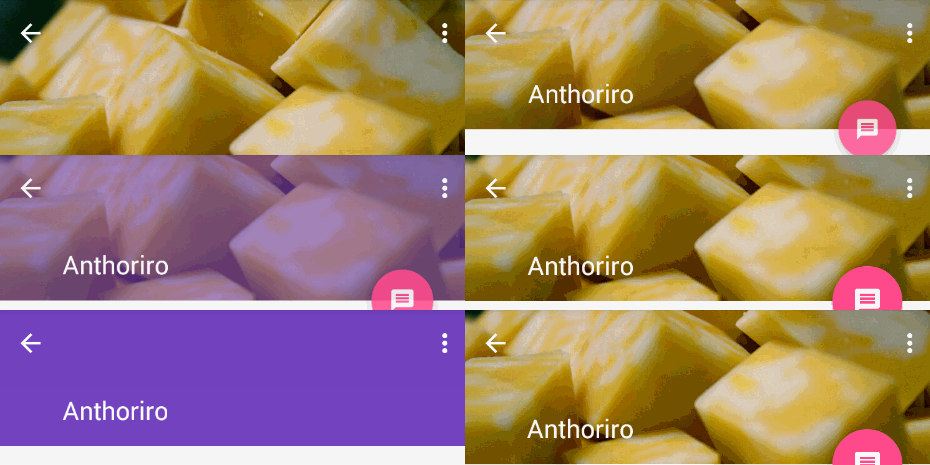
- 扩展或者缩小Toolbar或者头部,让主内容区域有更多的空间。

- 控制哪个view应该扩展还是收缩,以及其显示大小比例,包括视差滚动效果动画。
设置
首先确保遵循了Design Support Library的使用说明。
浮动操作按钮与Snackbar
CoordinatorLayout可以用来配合浮动操作按钮的 layout_anchor 和 layout_gravity属性创造出浮动效果,详情请参见浮动操作按钮指南。
当Snackbar在显示的时候,往往出现在屏幕的底部。为了给Snackbar留出空间,浮动操作按钮需要向上移动。
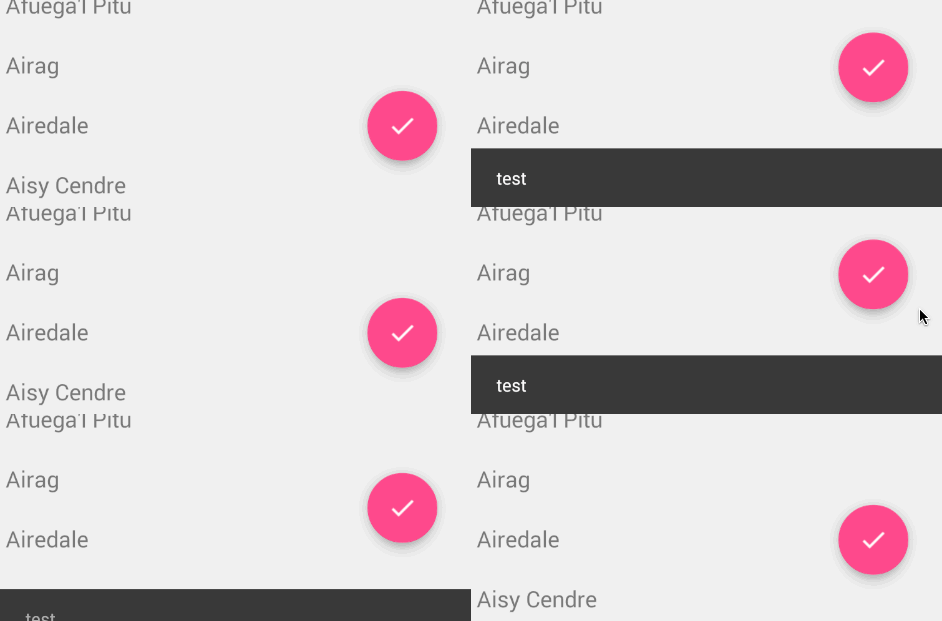
只要使用CoordinatorLayout作为基本布局,将自动产生向上移动的动画。浮动操作按钮有一个 默认的 behavior来检测Snackbar的添加并让按钮在Snackbar之上呈现上移与Snackbar等高的动画。
<table border="0" cellspacing="0" cellpadding="0">
<tr>
<td class="gutter">
<div class="line number1 index0 alt2">
1
</div>
<div class="line number2 index1 alt1">
2
</div>
<div class="line number3 index2 alt2">
3
</div>
<div class="line number4 index3 alt1">
4
</div>
<div class="line number5 index4 alt2">
5
</div>
<div class="line number6 index5 alt1">
6
</div>
<div class="line number7 index6 alt2">
7
</div>
<div class="line number8 index7 alt1">
8
</div>
<div class="line number9 index8 alt2">
9
</div>
<div class="line number10 index9 alt1">
10
</div>
<div class="line number11 index10 alt2">
11
</div>
<div class="line number12 index11 alt1">
12
</div>
<div class="line number13 index12 alt2">
13
</div>
<div class="line number14 index13 alt1">
14
</div>
<div class="line number15 index14 alt2">
15
</div>
<div class="line number16 index15 alt1">
16
</div>
<div class="line number17 index16 alt2">
17
</div>
<div class="line number18 index17 alt1">
18
</div>
<div class="line number19 index18 alt2">
19
</div>
<div class="line number20 index19 alt1">
20
</div>
<div class="line number21 index20 alt2">
21
</div>
<div class="line number22 index21 alt1">
22
</div>
</td>
<td class="code">
<div class="container">
<div class="line number1 index0 alt2">
` ``<``android.support.design.widget.CoordinatorLayout`
</div>
<div class="line number2 index1 alt1">
` ``android:id``=``"@+id/main_content"`
</div>
<div class="line number3 index2 alt2">
` ``xmlns:android``=``"http://schemas.android.com/apk/res/android"`
</div>
<div class="line number4 index3 alt1">
` ``xmlns:app``=``"http://schemas.android.com/apk/res-auto"`
</div>
<div class="line number5 index4 alt2">
` ``android:layout_width``=``"match_parent"`
</div>
<div class="line number6 index5 alt1">
` ``android:layout_height``=``"match_parent"``>`
</div>
<div class="line number7 index6 alt2">
` `
</div>
<div class="line number8 index7 alt1">
` ``<``android.support.v7.widget.RecyclerView`
</div>
<div class="line number9 index8 alt2">
` ``android:id``=``"@+id/rvToDoList"`
</div>
<div class="line number10 index9 alt1">
` ``android:layout_width``=``"match_parent"`
</div>
<div class="line number11 index10 alt2">
` ``android:layout_height``=``"match_parent"``>`
</div>
<div class="line number12 index11 alt1">
` ``</``android.support.v7.widget.RecyclerView``>`
</div>
<div class="line number13 index12 alt2">
` `
</div>
<div class="line number14 index13 alt1">
` ``<``android.support.design.widget.FloatingActionButton`
</div>
<div class="line number15 index14 alt2">
` ``android:layout_width``=``"wrap_content"`
</div>
<div class="line number16 index15 alt1">
` ``android:layout_height``=``"wrap_content"`
</div>
<div class="line number17 index16 alt2">
` ``android:layout_gravity``=``"bottom|right"`
</div>
<div class="line number18 index17 alt1">
` ``android:layout_margin``=``"16dp"`
</div>
<div class="line number19 index18 alt2">
` ``android:src``=``"@mipmap/ic_launcher"`
</div>
<div class="line number20 index19 alt1">
` ``app:layout_anchor``=``"@id/rvToDoList"`
</div>
<div class="line number21 index20 alt2">
` ``app:layout_anchorGravity``=``"bottom|right|end"``/>`
</div>
<div class="line number22 index21 alt1">
` ``</``android.support.design.widget.CoordinatorLayout``>`
</div>
</div>
</td>
</tr>
</table>
</div>
Toolbar的扩展与收缩
首先需要确保你不是使用已经过时的ActionBar。务必遵循 使用ToolBar作为actionbar这篇文章的指南。同样,这里也需要CoordinatorLayout作为主布局容器。
<table border="0" cellspacing="0" cellpadding="0">
<tr>
<td class="gutter">
<div class="line number1 index0 alt2">
1
</div>
<div class="line number2 index1 alt1">
2
</div>
<div class="line number3 index2 alt2">
3
</div>
<div class="line number4 index3 alt1">
4
</div>
<div class="line number5 index4 alt2">
5
</div>
<div class="line number6 index5 alt1">
6
</div>
<div class="line number7 index6 alt2">
7
</div>
<div class="line number8 index7 alt1">
8
</div>
<div class="line number9 index8 alt2">
9
</div>
<div class="line number10 index9 alt1">
10
</div>
<div class="line number11 index10 alt2">
11
</div>
<div class="line number12 index11 alt1">
12
</div>
<div class="line number13 index12 alt2">
13
</div>
<div class="line number14 index13 alt1">
14
</div>
</td>
<td class="code">
<div class="container">
<div class="line number1 index0 alt2">
`<``android.support.design.widget.CoordinatorLayout` `xmlns:android``=``"http://schemas.android.com/apk/res/android"`
</div>
<div class="line number2 index1 alt1">
` ``xmlns:app``=``"http://schemas.android.com/apk/res-auto"`
</div>
<div class="line number3 index2 alt2">
` ``android:id``=``"@+id/main_content"`
</div>
<div class="line number4 index3 alt1">
` ``android:layout_width``=``"match_parent"`
</div>
<div class="line number5 index4 alt2">
` ``android:layout_height``=``"match_parent"`
</div>
<div class="line number6 index5 alt1">
` ``android:fitsSystemWindows``=``"true"``>`
</div>
<div class="line number7 index6 alt2">
` `
</div>
<div class="line number8 index7 alt1">
` ``<``android.support.v7.widget.Toolbar`
</div>
<div class="line number9 index8 alt2">
` ``android:id``=``"@+id/toolbar"`
</div>
<div class="line number10 index9 alt1">
` ``android:layout_width``=``"match_parent"`
</div>
<div class="line number11 index10 alt2">
` ``android:layout_height``=``"?attr/actionBarSize"`
</div>
<div class="line number12 index11 alt1">
` ``app:popupTheme``=``"@style/ThemeOverlay.AppCompat.Light"` `/>`
</div>
<div class="line number13 index12 alt2">
` `
</div>
<div class="line number14 index13 alt1">
`</``android.support.design.widget.CoordinatorLayout``>`
</div>
</div>
</td>
</tr>
</table>
</div>
接下来,我们必须使用一个容器布局: [AppBarLayout](http://developer.android.com/reference/android/support/design/widget/AppBarLayout.html) 来让Toolbar响应滚动事件。响应滚动事件</div>
<div class="line number1 index0 alt2">
<div>
<div id="highlighter_994531" class="syntaxhighlighter xml">
<div class="toolbar">
[?](http://my.oschina.net/kooeasy/blog/484593#)
</div>
<table border="0" cellspacing="0" cellpadding="0">
<tr>
<td class="gutter">
<div class="line number1 index0 alt2">
1
</div>
<div class="line number2 index1 alt1">
2
</div>
<div class="line number3 index2 alt2">
3
</div>
<div class="line number4 index3 alt1">
4
</div>
<div class="line number5 index4 alt2">
5
</div>
<div class="line number6 index5 alt1">
6
</div>
<div class="line number7 index6 alt2">
7
</div>
<div class="line number8 index7 alt1">
8
</div>
<div class="line number9 index8 alt2">
9
</div>
<div class="line number10 index9 alt1">
10
</div>
<div class="line number11 index10 alt2">
11
</div>
<div class="line number12 index11 alt1">
12
</div>
<div class="line number13 index12 alt2">
13
</div>
<div class="line number14 index13 alt1">
14
</div>
</td>
<td class="code">
<div class="container">
<div class="line number1 index0 alt2">
`<``android.support.design.widget.AppBarLayout`
</div>
<div class="line number2 index1 alt1">
` ``android:id``=``"@+id/appbar"`
</div>
<div class="line number3 index2 alt2">
` ``android:layout_width``=``"match_parent"`
</div>
<div class="line number4 index3 alt1">
` ``android:layout_height``=``"@dimen/detail_backdrop_height"`
</div>
<div class="line number5 index4 alt2">
` ``android:theme``=``"@style/ThemeOverlay.AppCompat.Dark.ActionBar"`
</div>
<div class="line number6 index5 alt1">
` ``android:fitsSystemWindows``=``"true"``>`
</div>
<div class="line number7 index6 alt2">
` `
</div>
<div class="line number8 index7 alt1">
` ``<``android.support.v7.widget.Toolbar`
</div>
<div class="line number9 index8 alt2">
` ``android:id``=``"@+id/toolbar"`
</div>
<div class="line number10 index9 alt1">
` ``android:layout_width``=``"match_parent"`
</div>
<div class="line number11 index10 alt2">
` ``android:layout_height``=``"?attr/actionBarSize"`
</div>
<div class="line number12 index11 alt1">
` ``app:popupTheme``=``"@style/ThemeOverlay.AppCompat.Light"` `/>`
</div>
<div class="line number13 index12 alt2">
` `
</div>
<div class="line number14 index13 alt1">
` ``</``android.support.design.widget.AppBarLayout``>`
</div>
</div>
</td>
</tr>
</table>
</div>
</div>
</div>
然后,我们需要定义AppBarLayout与滚动视图之间的联系。在RecyclerView或者任意支持嵌套滚动的view比如[NestedScrollView](http://stackoverflow.com/questions/25136481/what-are-the-new-nested-scrolling-apis-for-android-l)上添加app:layout_behavior。support library包含了一个特殊的字符串资源@string/appbar_scrolling_view_behavior,它和[AppBarLayout.ScrollingViewBehavior](https://developer.android.com/reference/android/support/design/widget/AppBarLayout.ScrollingViewBehavior.html)相匹配,用来通知AppBarLayout 这个特殊的view何时发生了滚动事件,这个behavior需要设置在触发事件(滚动)的view之上。注意:根据官方的[谷歌文档](http://developer.android.com/reference/android/support/design/widget/AppBarLayout.html),AppBarLayout目前必须是第一个嵌套在CoordinatorLayout里面的子view。
<div class="line number1 index0 alt2">
<div>
<div id="highlighter_295670" class="syntaxhighlighter xml">
<div class="toolbar">
[?](http://my.oschina.net/kooeasy/blog/484593#)
</div>
<table border="0" cellspacing="0" cellpadding="0">
<tr>
<td class="gutter">
<div class="line number1 index0 alt2">
1
</div>
<div class="line number2 index1 alt1">
2
</div>
<div class="line number3 index2 alt2">
3
</div>
<div class="line number4 index3 alt1">
4
</div>
<div class="line number5 index4 alt2">
5
</div>
</td>
<td class="code">
<div class="container">
<div class="line number1 index0 alt2">
`<``android.support.v7.widget.RecyclerView`
</div>
<div class="line number2 index1 alt1">
` ``android:id``=``"@+id/rvToDoList"`
</div>
<div class="line number3 index2 alt2">
` ``android:layout_width``=``"match_parent"`
</div>
<div class="line number4 index3 alt1">
` ``android:layout_height``=``"match_parent"`
</div>
<div class="line number5 index4 alt2">
` ``app:layout_behavior``=``"@string/appbar_scrolling_view_behavior"``>`
</div>
</div>
</td>
</tr>
</table>
</div>
</div>
</div>
AppBarLayout里面定义的view只要设置了app:layout_scrollFlags属性,就可以在RecyclerView滚动事件发生的时候被触发:当CoordinatorLayout发现RecyclerView中定义了这个属性,它会搜索自己所包含的其他view,看看是否有view与这个behavior相关联。AppBarLayout.ScrollingViewBehavior描述了RecyclerView与AppBarLayout之间的依赖关系。RecyclerView的任意滚动事件都将触发AppBarLayout或者AppBarLayout里面view的改变。
<div class="line number1 index0 alt2">
<div>
<div id="highlighter_195708" class="syntaxhighlighter xml">
<div class="toolbar">
[?](http://my.oschina.net/kooeasy/blog/484593#)
</div>
<table border="0" cellspacing="0" cellpadding="0">
<tr>
<td class="gutter">
<div class="line number1 index0 alt2">
1
</div>
<div class="line number2 index1 alt1">
2
</div>
<div class="line number3 index2 alt2">
3
</div>
<div class="line number4 index3 alt1">
4
</div>
<div class="line number5 index4 alt2">
5
</div>
<div class="line number6 index5 alt1">
6
</div>
<div class="line number7 index6 alt2">
7
</div>
<div class="line number8 index7 alt1">
8
</div>
<div class="line number9 index8 alt2">
9
</div>
<div class="line number10 index9 alt1">
10
</div>
<div class="line number11 index10 alt2">
11
</div>
<div class="line number12 index11 alt1">
12
</div>
<div class="line number13 index12 alt2">
13
</div>
</td>
<td class="code">
<div class="container">
<div class="line number1 index0 alt2">
`<``android.support.design.widget.AppBarLayout`
</div>
<div class="line number2 index1 alt1">
` ``android:layout_width``=``"match_parent"`
</div>
<div class="line number3 index2 alt2">
` ``android:layout_height``=``"wrap_content"`
</div>
<div class="line number4 index3 alt1">
` ``android:fitsSystemWindows``=``"true"`
</div>
<div class="line number5 index4 alt2">
` ``android:theme``=``"@style/ThemeOverlay.AppCompat.Dark.ActionBar"``>`
</div>
<div class="line number6 index5 alt1">
` `
</div>
<div class="line number7 index6 alt2">
` ``<``android.support.v7.widget.Toolbar`
</div>
<div class="line number8 index7 alt1">
` ``android:id``=``"@+id/toolbar"`
</div>
<div class="line number9 index8 alt2">
` ``android:layout_width``=``"match_parent"`
</div>
<div class="line number10 index9 alt1">
` ``android:layout_height``=``"?attr/actionBarSize"`
</div>
<div class="line number11 index10 alt2">
` ``app:layout_scrollFlags``=``"scroll|enterAlways"``/>`
</div>
<div class="line number12 index11 alt1">
` `
</div>
<div class="line number13 index12 alt2">
` ``</``android.support.design.widget.AppBarLayout``>`
</div>
</div>
</td>
</tr>
</table>
</div>
</div>
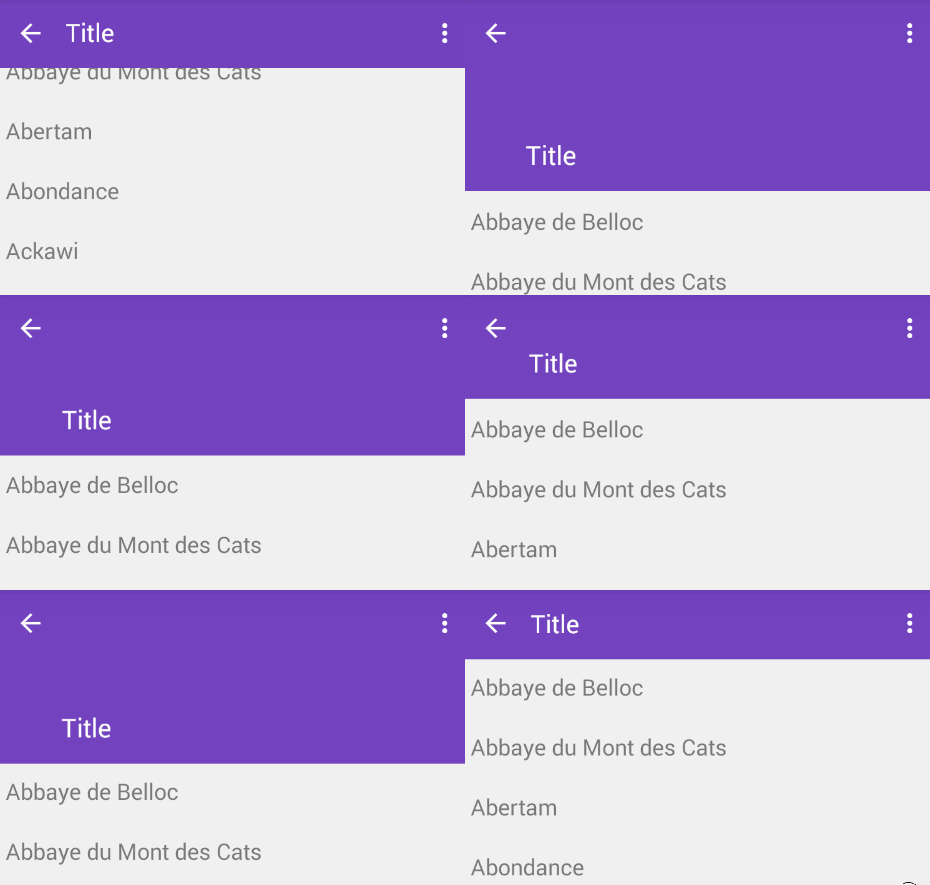
enterAlways: 一旦向上滚动这个view就可见。app:layout_scrollFlags属性里面必须至少启用scroll这个flag,这样这个view才会滚动出屏幕,否则它将一直固定在顶部。可以使用的其他flag有:
</div>
- enterAlwaysCollapsed: 顾名思义,这个flag定义的是何时进入(已经消失之后何时再次显示)。假设你定义了一个最小高度(minHeight)同时enterAlways也定义了,那么view将在到达这个最小高度的时候开始显示,并且从这个时候开始慢慢展开,当滚动到顶部的时候展开完。
- exitUntilCollapsed: 同样顾名思义,这个flag时定义何时退出,当你定义了一个minHeight,这个view将在滚动到达这个最小高度的时候消失。
记住,要把带有scroll flag的view放在前面,这样收回的view才能让正常退出,而固定的view继续留在顶部。
此时,你应该注意到我们的Toolbar能够响应滚动事件了。
[](http://static.oschina.net/uploads/img/201507/28112431_mOxz.gif)
<a rel="nofollow">回到顶部</a>
### 制造折叠效果
如果想制造toolbar的折叠效果,我们必须把Toolbar放在CollapsingToolbarLayout中:
<div class="line number1 index0 alt2">
<div>
<div id="highlighter_443633" class="syntaxhighlighter xml">
<div class="toolbar">
[?](http://my.oschina.net/kooeasy/blog/484593#)
</div>
<table border="0" cellspacing="0" cellpadding="0">
<tr>
<td class="gutter">
<div class="line number1 index0 alt2">
1
</div>
<div class="line number2 index1 alt1">
2
</div>
<div class="line number3 index2 alt2">
3
</div>
<div class="line number4 index3 alt1">
4
</div>
<div class="line number5 index4 alt2">
5
</div>
<div class="line number6 index5 alt1">
6
</div>
<div class="line number7 index6 alt2">
7
</div>
<div class="line number8 index7 alt1">
8
</div>
<div class="line number9 index8 alt2">
9
</div>
<div class="line number10 index9 alt1">
10
</div>
<div class="line number11 index10 alt2">
11
</div>
<div class="line number12 index11 alt1">
12
</div>
<div class="line number13 index12 alt2">
13
</div>
<div class="line number14 index13 alt1">
14
</div>
<div class="line number15 index14 alt2">
15
</div>
<div class="line number16 index15 alt1">
16
</div>
</td>
<td class="code">
<div class="container">
<div class="line number1 index0 alt2">
`<``android.support.design.widget.CollapsingToolbarLayout`
</div>
<div class="line number2 index1 alt1">
` ``android:id``=``"@+id/collapsing_toolbar"`
</div>
<div class="line number3 index2 alt2">
` ``android:layout_width``=``"match_parent"`
</div>
<div class="line number4 index3 alt1">
` ``android:layout_height``=``"match_parent"`
</div>
<div class="line number5 index4 alt2">
` ``android:fitsSystemWindows``=``"true"`
</div>
<div class="line number6 index5 alt1">
` ``app:contentScrim``=``"?attr/colorPrimary"`
</div>
<div class="line number7 index6 alt2">
` ``app:expandedTitleMarginEnd``=``"64dp"`
</div>
<div class="line number8 index7 alt1">
` ``app:expandedTitleMarginStart``=``"48dp"`
</div>
<div class="line number9 index8 alt2">
` ``app:layout_scrollFlags``=``"scroll|exitUntilCollapsed"``>`
</div>
<div class="line number10 index9 alt1">
` `
</div>
<div class="line number11 index10 alt2">
` ``<``android.support.v7.widget.Toolbar`
</div>
<div class="line number12 index11 alt1">
` ``android:id``=``"@+id/toolbar"`
</div>
<div class="line number13 index12 alt2">
` ``android:layout_width``=``"match_parent"`
</div>
<div class="line number14 index13 alt1">
` ``android:layout_height``=``"?attr/actionBarSize"`
</div>
<div class="line number15 index14 alt2">
` ``app:layout_scrollFlags``=``"scroll|enterAlways"``></``android.support.v7.widget.Toolbar``>`
</div>
<div class="line number16 index15 alt1">
` ``</``android.support.design.widget.CollapsingToolbarLayout``>`
</div>
</div>
</td>
</tr>
</table>
</div>
</div>
[](http://static.oschina.net/uploads/img/201507/28112431_oNXC.gif)
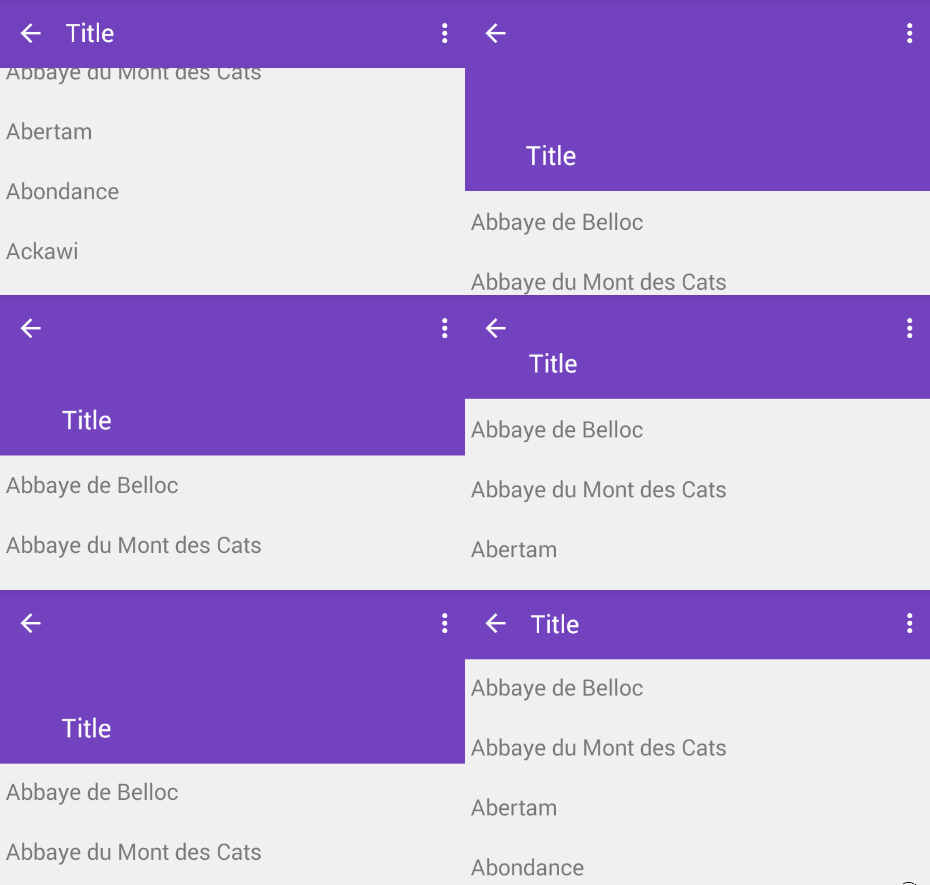
现在效果就成了:
</div>
通常,我们我们都是设置Toolbar的title,而现在,我们需要把title设置在CollapsingToolBarLayout上,而不是Toolbar。
<div class="line number1 index0 alt2">
<div>
<div id="highlighter_500348" class="syntaxhighlighter java">
<div class="toolbar">
[?](http://my.oschina.net/kooeasy/blog/484593#)
</div>
<table border="0" cellspacing="0" cellpadding="0">
<tr>
<td class="gutter">
<div class="line number1 index0 alt2">
1
</div>
<div class="line number2 index1 alt1">
2
</div>
</td>
<td class="code">
<div class="container">
<div class="line number1 index0 alt2">
`CollapsingToolbarLayout collapsingToolbar =(CollapsingToolbarLayout) findViewById(R.id.collapsing_toolbar);`
</div>
<div class="line number2 index1 alt1">
`collapsingToolbar.setTitle(``"Title"``);`
</div>
</div>
</td>
</tr>
</table>
</div>
</div>
</div>
<a rel="nofollow">制造视差效果</a>
<a rel="nofollow">回到顶部</a>
CollapsingToolbarLayout还能让我们做出更高级的动画,比如在里面放一个ImageView,然后在它折叠的时候渐渐淡出。同时在用户滚动的时候title的高度也会随着改变。
[](http://static.oschina.net/uploads/img/201507/28112432_qzXu.gif)
为了制造出这种效果,我们添加一个定义了app:layout_collapseMode=”parallax” 属性的ImageView。
##
<div class="line number1 index0 alt2">
<div>
<div id="highlighter_174592" class="syntaxhighlighter xml">
<div class="toolbar">
[?](http://my.oschina.net/kooeasy/blog/484593#)
</div>
<table border="0" cellspacing="0" cellpadding="0">
<tr>
<td class="gutter">
<div class="line number1 index0 alt2">
1
</div>
<div class="line number2 index1 alt1">
2
</div>
<div class="line number3 index2 alt2">
3
</div>
<div class="line number4 index3 alt1">
4
</div>
<div class="line number5 index4 alt2">
5
</div>
<div class="line number6 index5 alt1">
6
</div>
<div class="line number7 index6 alt2">
7
</div>
<div class="line number8 index7 alt1">
8
</div>
<div class="line number9 index8 alt2">
9
</div>
<div class="line number10 index9 alt1">
10
</div>
<div class="line number11 index10 alt2">
11
</div>
<div class="line number12 index11 alt1">
12
</div>
<div class="line number13 index12 alt2">
13
</div>
<div class="line number14 index13 alt1">
14
</div>
<div class="line number15 index14 alt2">
15
</div>
<div class="line number16 index15 alt1">
16
</div>
<div class="line number17 index16 alt2">
17
</div>
<div class="line number18 index17 alt1">
18
</div>
<div class="line number19 index18 alt2">
19
</div>
<div class="line number20 index19 alt1">
20
</div>
<div class="line number21 index20 alt2">
21
</div>
<div class="line number22 index21 alt1">
22
</div>
<div class="line number23 index22 alt2">
23
</div>
<div class="line number24 index23 alt1">
24
</div>
<div class="line number25 index24 alt2">
25
</div>
</td>
<td class="code">
<div class="container">
<div class="line number1 index0 alt2">
` ``<``android.support.design.widget.CollapsingToolbarLayout`
</div>
<div class="line number2 index1 alt1">
` ``android:id``=``"@+id/collapsing_toolbar"`
</div>
<div class="line number3 index2 alt2">
` ``android:layout_width``=``"match_parent"`
</div>
<div class="line number4 index3 alt1">
` ``android:layout_height``=``"match_parent"`
</div>
<div class="line number5 index4 alt2">
` ``android:fitsSystemWindows``=``"true"`
</div>
<div class="line number6 index5 alt1">
` ``app:contentScrim``=``"?attr/colorPrimary"`
</div>
<div class="line number7 index6 alt2">
` ``app:expandedTitleMarginEnd``=``"64dp"`
</div>
<div class="line number8 index7 alt1">
` ``app:expandedTitleMarginStart``=``"48dp"`
</div>
<div class="line number9 index8 alt2">
` ``app:layout_scrollFlags``=``"scroll|exitUntilCollapsed"``>`
</div>
<div class="line number10 index9 alt1">
` `
</div>
<div class="line number11 index10 alt2">
` ``<``android.support.v7.widget.Toolbar`
</div>
<div class="line number12 index11 alt1">
` ``android:id``=``"@+id/toolbar"`
</div>
<div class="line number13 index12 alt2">
` ``android:layout_width``=``"match_parent"`
</div>
<div class="line number14 index13 alt1">
` ``android:layout_height``=``"?attr/actionBarSize"`
</div>
<div class="line number15 index14 alt2">
` ``app:layout_scrollFlags``=``"scroll|enterAlways"``></``android.support.v7.widget.Toolbar``>`
</div>
<div class="line number16 index15 alt1">
` ``<``ImageView`
</div>
<div class="line number17 index16 alt2">
` ``android:src``=``"@drawable/cheese_1"`
</div>
<div class="line number18 index17 alt1">
` ``app:layout_scrollFlags``=``"scroll|enterAlways|enterAlwaysCollapsed"`
</div>
<div class="line number19 index18 alt2">
` ``android:layout_width``=``"wrap_content"`
</div>
<div class="line number20 index19 alt1">
` ``android:layout_height``=``"wrap_content"`
</div>
<div class="line number21 index20 alt2">
` ``android:scaleType``=``"centerCrop"`
</div>
<div class="line number22 index21 alt1">
` ``app:layout_collapseMode``=``"parallax"`
</div>
<div class="line number23 index22 alt2">
` ``android:minHeight``=``"100dp"``/>`
</div>
<div class="line number24 index23 alt1">
` `
</div>
<div class="line number25 index24 alt2">
` ``</``android.support.design.widget.CollapsingToolbarLayout``>`
</div>
</div>
</td>
</tr>
</table>
</div>
</div>
</div>
## 在[CoordinatorLayout 与浮动操作按钮](http://guides.codepath.com/android/Floating-Action-Buttons#using-coordinatorlayout)中我们讨论了一个自定义behavior的例子。注: 译文[http://www.jcodecraeer.com/a/anzhuokaifa/androidkaifa/2015/0718/3197.html](http://www.jcodecraeer.com/a/anzhuokaifa/androidkaifa/2015/0718/3197.html) 。
## 自定义Behavior
CoordinatorLayout的工作原理是搜索定义了[CoordinatorLayout Behavior](http://developer.android.com/reference/android/support/design/widget/CoordinatorLayout.Behavior.html) 的子view,不管是通过在xml中使用app:layout_behavior标签还是通过在代码中对view类使用@DefaultBehavior修饰符来添加注解。当滚动发生的时候,CoordinatorLayout会尝试触发那些声明了依赖的子view。
要自己定义CoordinatorLayout Behavior,你需要实现layoutDependsOn() 和onDependentViewChanged()两个方法。比如AppBarLayout.Behavior 就定义了这两个关键方法。这个behavior用于当滚动发生的时候让AppBarLayout发生改变。
<div class="line number1 index0 alt2">
<div>
<div id="highlighter_14552" class="syntaxhighlighter java">
<div class="toolbar">
[?](http://my.oschina.net/kooeasy/blog/484593#)
</div>
<table border="0" cellspacing="0" cellpadding="0">
<tr>
<td class="gutter">
<div class="line number1 index0 alt2">
1
</div>
<div class="line number2 index1 alt1">
2
</div>
<div class="line number3 index2 alt2">
3
</div>
<div class="line number4 index3 alt1">
4
</div>
<div class="line number5 index4 alt2">
5
</div>
<div class="line number6 index5 alt1">
6
</div>
<div class="line number7 index6 alt2">
7
</div>
<div class="line number8 index7 alt1">
8
</div>
<div class="line number9 index8 alt2">
9
</div>
<div class="line number10 index9 alt1">
10
</div>
<div class="line number11 index10 alt2">
11
</div>
</td>
<td class="code">
<div class="container">
<div class="line number1 index0 alt2">
`public` `boolean` `layoutDependsOn(CoordinatorLayout parent, View child, View dependency) {`
</div>
<div class="line number2 index1 alt1">
` ``return` `dependency ``instanceof` `AppBarLayout;`
</div>
<div class="line number3 index2 alt2">
`}`
</div>
<div class="line number4 index3 alt1">
` `
</div>
<div class="line number5 index4 alt2">
`public` `boolean` `onDependentViewChanged(CoordinatorLayout parent, View child, View dependency) {`
</div>
<div class="line number6 index5 alt1">
` ``// check the behavior triggered`
</div>
<div class="line number7 index6 alt2">
` ``android.support.design.widget.CoordinatorLayout.Behavior behavior = ((android.support.design.widget.CoordinatorLayout.LayoutParams) dependency.getLayoutParams()).getBehavior();`
</div>
<div class="line number8 index7 alt1">
` ``if` `(behavior ``instanceof` `AppBarLayout.Behavior) {`
</div>
<div class="line number9 index8 alt2">
` ``// do stuff here`
</div>
<div class="line number10 index9 alt1">
` ``}`
</div>
<div class="line number11 index10 alt2">
`}`
</div>
</div>
</td>
</tr>
</table>
</div>
</div>
</div>
理解如何实现这些自定义behavior的最好途径是研究AppBarLayout.Behavior 和 FloatingActionButtion.Behavior。虽然这些源代码还没有放出来,但是你可以使用Android Studio 1.2集成的反编译器来查看。
参考:[Android的材料设计兼容库(Design Support Library)](http://www.jcodecraeer.com/a/anzhuokaifa/developer/2015/0531/2958.html)
💬 评论